
Hướng dẫn chi tiết cách kết nối điện thoại Android với máy giặt Samsung qua SmartThings
Việc sở hữu một chiếc máy giặt thông minh thế hệ mới của Samsung không chỉ dừng lại ở việc giặt sạch quần áo, mà còn là trải nghiệm công nghệ đỉnh cao ngay trong lòng bàn tay. Theo dữ liệu tổng hợp từ Điện Máy CellHome, việc tối ưu hóa các tính năng thông qua ứng dụng di động đang trở thành xu hướng tất yếu, giúp người dùng tiết kiệm thời gian và quản lý việc nhà một cách khoa học hơn. Nếu bạn vừa sắm một chiếc máy giặt Samsung AI và đang lúng túng chưa biết bắt đầu từ đâu, bài viết này sẽ là kim chỉ nam dành cho bạn.
Sự kết hợp giữa hệ điều hành Android phổ biến và hệ sinh thái SmartThings của Samsung mang lại một khả năng tương tác mượt mà đến khó tin. Bạn không cần phải đứng trực tiếp trước máy giặt để xoay núm vặn hay bấm nút nữa. Tất cả, từ việc chọn chế độ giặt, theo dõi thời gian còn lại cho đến nhận thông báo khi máy giặt xong, đều hiện diện rõ ràng trên màn hình điện thoại. Hãy cùng Điện Máy CellHome khám phá quy trình kết nối “chuẩn chỉnh” nhất hiện nay.
- 1. Chuẩn bị thiết bị và điều kiện mạng cần thiết
- 2. Cài đặt và thiết lập tài khoản SmartThings
- 3. Quét thiết bị và nhận diện máy giặt
- 4. Thao tác trực tiếp trên bảng điều khiển máy giặt
- 5. Kết nối Wifi và hoàn tất cài đặt
- 6. Trải nghiệm điều khiển thông minh và chế độ Smart Control
- 7. Chia sẻ quyền điều khiển cho các thành viên trong gia đình
- Kết luận: Tận hưởng cuộc sống tiện nghi cùng Samsung và CellHome
- Câu hỏi thường gặp
1. Chuẩn bị thiết bị và điều kiện mạng cần thiết
Trước khi bắt tay vào thực hiện các bước kết nối điện thoại Android với máy giặt Samsung, bạn cần đảm bảo mình đã chuẩn bị đầy đủ các “nguyên liệu” công nghệ. Điều này tưởng chừng đơn giản nhưng lại là bước mà nhiều người hay bỏ qua, dẫn đến việc kết nối bị lỗi giữa chừng.
Đầu tiên, bạn cần một chiếc điện thoại chạy hệ điều hành Android. Có thể là chính “gà nhà” Samsung như Galaxy Z Fold, Galaxy S series, hoặc các dòng máy khác như Poco, Xiaomi, Oppo… đều được. Điểm mấu chốt nằm ở ứng dụng SmartThings chứ không nhất thiết phải dùng toàn bộ hệ sinh thái của Samsung. Tiếp theo, chiếc máy giặt của bạn phải là dòng có hỗ trợ kết nối Wifi (thường là các dòng máy giặt sấy AI Inverter thế hệ mới).
Một lưu ý cực kỳ quan trọng về mạng internet: Máy giặt Samsung hiện nay chủ yếu hoạt động trên băng tần Wifi 2.4GHz. Nếu nhà bạn đang dùng cục phát wifi băng tần kép, hãy chắc chắn rằng điện thoại của bạn đang kết nối vào sóng 2.4GHz thay vì 5GHz trong quá trình thiết lập. Băng tần 5GHz có tốc độ cao nhưng khả năng xuyên tường và độ phủ rộng cho các thiết bị gia dụng lại không tốt bằng 2.4GHz, đó là lý do nhà sản xuất ưu tiên chuẩn này.
2. Cài đặt và thiết lập tài khoản SmartThings
Bước tiếp theo trong hành trình kết nối điện thoại Android với máy giặt Samsung là cài đặt “bộ não” điều khiển. Bạn hãy truy cập vào cửa hàng Google Play (CH Play) và tìm kiếm từ khóa “SmartThings”. Đây là ứng dụng chính chủ của Samsung giúp quản lý toàn bộ các thiết bị thông minh trong nhà.
Sau khi tải về, bạn cần đăng nhập. Nếu bạn đang dùng điện thoại Samsung, máy thường đã tự động đăng nhập tài khoản Samsung Account. Nếu dùng các hãng điện thoại khác, bạn có thể tạo tài khoản mới bằng email hoặc số điện thoại. Một mẹo nhỏ cho những ai ngại các bước đăng ký rườm rà: Bạn hoàn toàn có thể sử dụng chính tài khoản Google (Gmail) đang có sẵn trên máy để đăng nhập trực tiếp. Việc này vừa nhanh chóng, vừa giúp đồng bộ dữ liệu tốt hơn sau này.
Khi đã vào được giao diện chính, hãy cấp các quyền cần thiết như vị trí và bluetooth. Đừng lo lắng về quyền riêng tư, vì ứng dụng cần vị trí để xác định mạng wifi xung quanh và tìm kiếm thiết bị ở gần một cách chính xác nhất.
3. Quét thiết bị và nhận diện máy giặt
Bây giờ là lúc kết nối thực thụ. Trên giao diện SmartThings, bạn nhấn vào biểu tượng dấu cộng (+) hoặc chọn “Thêm thiết bị”. Lúc này, màn hình sẽ hiện ra danh sách các loại thiết bị từ tivi, tủ lạnh đến điều hòa. Bạn có thể kéo xuống chọn “Máy giặt” và tìm mã model tương ứng.
Tuy nhiên, có một cách nhanh hơn rất nhiều mà Điện Máy CellHome thường tư vấn cho khách hàng: Sử dụng mã QR. Hầu hết các dòng máy giặt Samsung đời mới đều dán một nhãn mã QR ngay ở mặt trước hoặc phía trong cửa máy. Bạn chỉ cần đưa camera điện thoại lên quét, ứng dụng sẽ ngay lập tức nhận diện chính xác tên máy và các thông số kỹ thuật mà không cần bạn phải dò tìm thủ công trong danh sách dài dằng dặc.
Sau khi quét thành công, điện thoại sẽ bắt đầu quá trình xác thực. Lúc này, hãy đứng gần máy giặt một chút để đảm bảo tín hiệu Bluetooth giữa hai thiết bị ổn định nhất.
4. Thao tác trực tiếp trên bảng điều khiển máy giặt
Khi điện thoại đã nhận diện được máy giặt, ứng dụng sẽ yêu cầu bạn thực hiện một thao tác trên máy để xác nhận quyền truy cập. Bạn hãy nhấn nút nguồn để bật máy giặt lên. Tiếp theo, hãy tìm phím “Smart Control” (thường có biểu tượng bàn tay hoặc chiếc điện thoại) và giữ trong khoảng 3 giây.
Quan sát màn hình hiển thị trên máy giặt, khi bạn thấy chữ “AP” xuất hiện và có một tiếng “bíp” thông báo, tức là máy giặt đã phát ra một điểm truy cập tạm thời để kết nối với điện thoại. Quá trình này thường mất khoảng 30 giây đến 1 phút. Đừng quá nôn nóng mà bấm thêm các nút khác nhé, hãy để máy tự thực hiện công việc của mình.
Việc xuất hiện chữ “AP” là dấu hiệu cho thấy máy giặt đã sẵn sàng đi vào trạng thái “chờ lệnh” từ ứng dụng. Đây là bước then chốt để việc kết nối điện thoại Android với máy giặt Samsung diễn ra suôn sẻ.
5. Kết nối Wifi và hoàn tất cài đặt
Bước cuối cùng nhưng cũng là bước dễ gây nhầm lẫn nhất. Máy giặt sẽ phát ra một mạng wifi nội bộ (thường có tên liên quan đến Samsung hoặc Smart Appliance). Điện thoại của bạn có thể sẽ yêu cầu bạn tạm thời kết nối vào mạng này. Mật khẩu mặc định thông thường sẽ là một chuỗi số lặp lại (ví dụ 1111122222) theo hướng dẫn trên màn hình điện thoại.
Sau khi “bắt tay” xong với mạng nội bộ đó, bạn quay lại ứng dụng để chọn mạng Wifi nhà mình. Nhớ kỹ lại một lần nữa: Chọn mạng 2.4GHz và nhập mật khẩu chính xác. Khi màn hình máy giặt chuyển từ chữ “AP” sang trạng thái hiển thị bình thường và điện thoại báo “Đã hoàn tất”, bạn đã thành công!
Lúc này, bạn có thể đặt tên cho máy giặt (ví dụ: “Máy giặt tầng 2” hoặc “Samsung AI của mẹ”) và chọn phòng đặt thiết bị để dễ quản lý. Ứng dụng sẽ tự động tải về các gói dữ liệu bổ sung. Đây là lúc máy cập nhật các chu trình giặt mới nhất hoặc các tính năng tối ưu hóa theo vùng địa lý.
6. Trải nghiệm điều khiển thông minh và chế độ Smart Control
Điểm thú vị nhất khi kết nối điện thoại Android với máy giặt Samsung chính là giao diện điều khiển. Bạn sẽ thấy một bảng điều khiển ảo còn trực quan hơn cả bảng điều khiển vật lý trên máy. Mọi thứ từ nhiệt độ nước (20°C, 40°C…), số vòng vắt, cho đến các chế độ giặt chuyên biệt như “Giặt hơi nước”, “Giặt siêu tốc” đều được hiển thị rõ ràng bằng tiếng Việt.
Nhưng có một lưu ý “xương máu” mà nhiều người dùng hay thắc mắc: “Tại sao tôi chỉnh trên app xong mà máy không chạy?”.
Câu trả lời nằm ở tính năng an toàn. Để điều khiển máy từ xa (bắt đầu giặt hoặc tạm dừng), bạn phải nhấn nút “Smart Control” trên máy giặt để kích hoạt quyền điều khiển từ xa. Nếu không nhấn nút này, bạn chỉ có thể theo dõi trạng thái máy chứ không thể ra lệnh cho máy hoạt động được. Điều này giúp tránh trường hợp trẻ em ở nhà nghịch ngợm hoặc bạn vô tình bấm nhầm trên điện thoại khi máy chưa được cho quần áo vào.
7. Chia sẻ quyền điều khiển cho các thành viên trong gia đình
Bạn không cần phải thực hiện lại toàn bộ 5 bước trên cho từng chiếc điện thoại trong nhà. Sau khi chiếc điện thoại đầu tiên (máy chính) đã kết nối thành công, việc chia sẻ cực kỳ đơn giản.
Trên ứng dụng SmartThings của máy chính, bạn có thể tạo một mã QR chia sẻ hoặc mời thành viên qua email. Những người còn lại chỉ cần mở camera lên quét mã là chiếc máy giặt sẽ tự động xuất hiện trong danh sách thiết bị của họ. Rất nhanh chóng và tiện lợi. Tuy nhiên, hãy nhớ rằng mỗi máy giặt thường chỉ ưu tiên một tài khoản quản trị chính, các tài khoản khác sẽ đóng vai trò thành viên cùng sử dụng.
Bên cạnh đó, SmartThings còn có mục “HomeCare” giúp theo dõi lượng điện tiêu thụ hàng tháng của máy giặt. Nó thậm chí còn nhắc bạn khi nào cần vệ sinh lồng giặt (Drum Clean) để đảm bảo máy luôn bền bỉ. Những thông tin này cực kỳ hữu ích để bạn duy trì tuổi thọ cho thiết bị điện máy trong gia đình.
Kết luận: Tận hưởng cuộc sống tiện nghi cùng Samsung và CellHome
Việc kết nối điện thoại Android với máy giặt Samsung không chỉ đơn thuần là một tính năng “làm màu”, mà nó thực sự thay đổi cách chúng ta làm việc nhà. Hãy tưởng tượng bạn có thể bắt đầu mẻ giặt khi đang ở văn phòng và khi về đến nhà, quần áo vừa kịp giặt xong để đem phơi, không còn tình trạng quần áo bị ngâm quá lâu gây mùi khó chịu. Công nghệ AI trên các dòng máy Samsung phối hợp cùng ứng dụng SmartThings sẽ ghi nhớ thói quen của bạn để đề xuất những chương trình phù hợp nhất.
Hy vọng với hướng dẫn chi tiết trên, bạn sẽ dễ dàng làm chủ thiết bị của mình. Nếu trong quá trình thực hiện gặp bất kỳ khó khăn nào hoặc có nhu cầu nâng cấp lên các dòng máy giặt Samsung AI mới nhất, đừng ngần ngại liên hệ với chúng tôi để được tư vấn chuyên sâu.
Bài viết được biên soạn bởi Điện Máy CellHome, nhằm mang đến cái nhìn toàn diện về chủ đề công nghệ gia dụng thông minh. Chúng tôi luôn sẵn sàng đồng hành cùng bạn trong việc kiến tạo một không gian sống tiện nghi và hiện đại nhất.
Thông tin liên hệ: Điện Máy CellHome Địa chỉ: Số 154 phố Văn Phúc, Phường Kiến Hưng, TP Hà Nội, Việt Nam Email: cellhomevietnam@gmail.com SDT: 0849888883 Website: https://cellhome.vn
Các mẫu nhắc tới trong bài, giá hôm nay
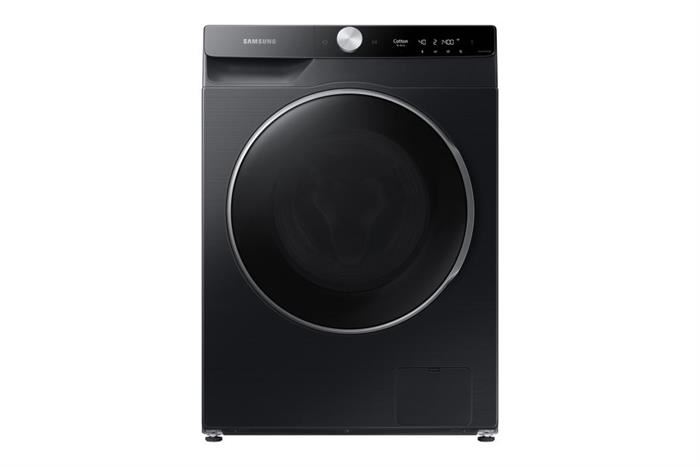 Máy giặt Samsung AI EcoBubble Inverter 12 kg WW12CGP44DSBSV12.690.000đ
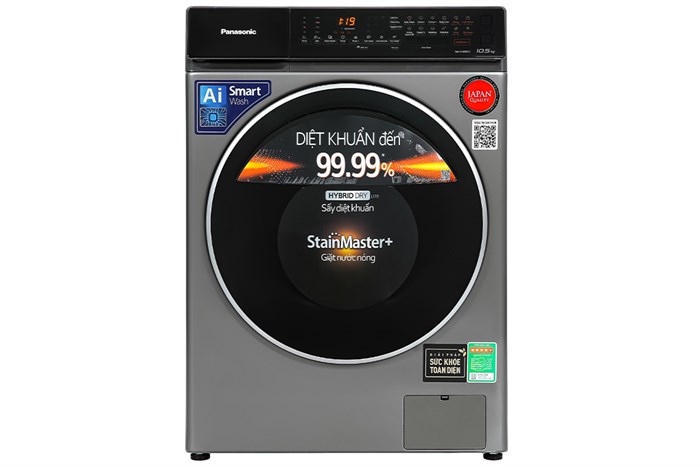 Máy giặt Panasonic Inverter giặt 10.5 kg – sấy tiện ích 2 kg NA-V105FC1LV12.560.000đ
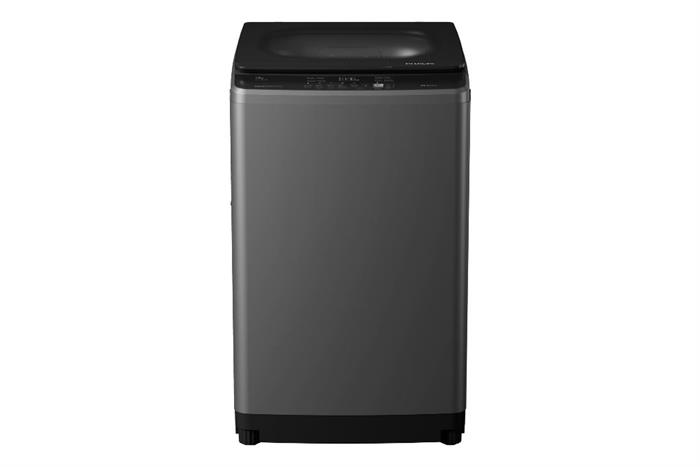 Máy giặt Hitachi Inverter 10 Kg LTL 10MV00 GG6.490.000đ
Câu hỏi thường gặp
Máy giặt Samsung AI EcoBubble Inverter 12 kg WW12CGP44DSBSV giá bao nhiêu?
Máy giặt Samsung AI EcoBubble Inverter 12 kg WW12CGP44DSBSV đang bán 12.690.000đ tại Điện máy Cellhome, niêm yết 15.890.000đ, giảm 20%. Giá lấy trực tiếp từ kho hàng cửa hàng, xem giá hôm nay tại trang sản phẩm.
Máy giặt Samsung AI EcoBubble Inverter 12 kg WW12CGP44DSBSV còn hàng không?
Còn hàng tại quầy 154 Văn Phúc, phường Kiến Hưng, Hà Nội. Anh chị gọi 0849.888.883 trước khi tới để cửa hàng giữ máy, hoặc đặt giao trong ngày nội thành.
Có mẫu nào cùng nhóm để so sánh không?
Các mẫu nhắc trong bài đang bán tại Điện máy Cellhome: Máy giặt Panasonic Inverter giặt 10.5 kg – sấy tiện ích 2 kg NA-V105FC1LV giá 12.560.000đ, Máy giặt Hitachi Inverter 10 Kg LTL 10MV00 GG giá 6.490.000đ. Bấm vào từng mẫu để xem giá và tồn kho hôm nay.
Mua ở đâu tại Hà Nội, có xem máy trực tiếp được không?
Điện máy Cellhome, 154 Văn Phúc, phường Kiến Hưng, Hà Nội. Anh chị ra quầy xem và thử máy trực tiếp trước khi mua. Hotline 0849.888.883, giao hỏa tốc nội thành, xuất hóa đơn VAT đầy đủ.
Google Tivi Coocaa HD 32 inch 32Z85
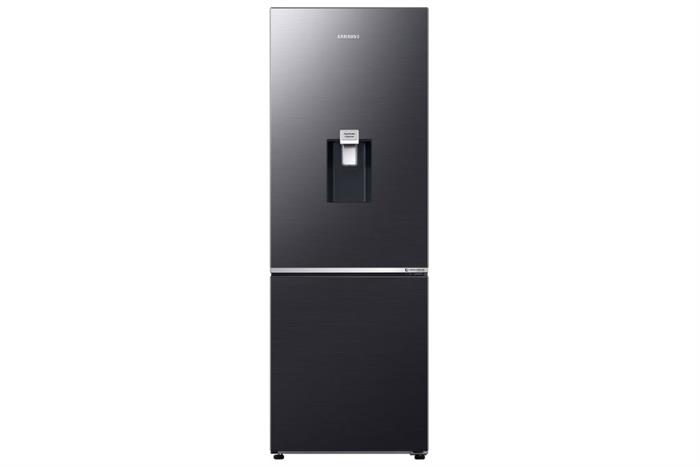
Tủ lạnh Samsung Inverter 307 lít RB30N4190S9/SV
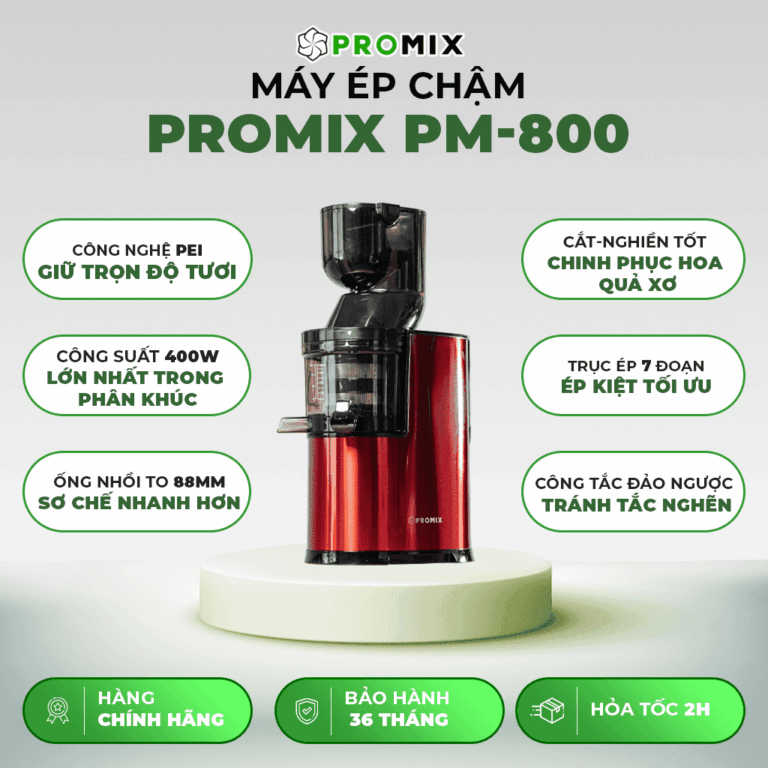
Máy ép chậm Promix PM-800
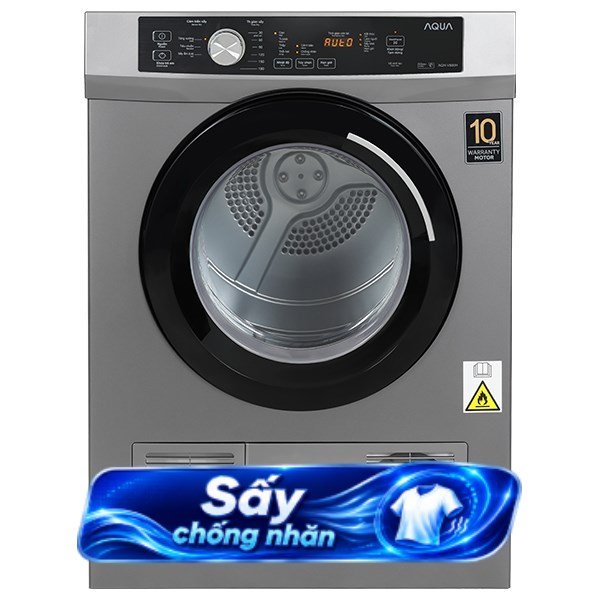
Máy sấy thông hơi Aqua 8 kg AQH-V800H SS

Bình nóng lạnh Ariston 20L: chọn bản thường hay bản WiFi
Cập nhật 05/09/2026 · Đọc khoảng 9 phút · Giá kiểm tại kho Cellhome ngày 05/09/2026 Ảnh bìa minh hoạ...
Máy hút bụi 2000W và 1800W: chọn loại nào cho gia đình?
Cập nhật 14/09/2026 · Đọc khoảng 9 phút · Giá kiểm tại kho Cellhome ngày 14/09/2026 Ảnh bìa minh hoạ...
Nồi cơm điện tử Sharp, Cuckoo, BlueStone: chọn theo dung tích
Cập nhật 03/09/2026 · Đọc khoảng 9 phút · Giá kiểm tại kho Cellhome ngày 03/09/2026 Ảnh bìa minh hoạ...
 Chat Zalo
